понедельник, 5 октября 2020 г.

Установка Dropbox на Linux Server

Собрал я из того, что валяется у каждого нормального админа, очередной серверок на голом Debian'е, для торрентов/файлопойки/DLNA, поставил его шуршать в кладовку, ну и озаботился вопросом, как же эти торренты туда добавлять для скачки, будучи территориально в другом месте. Обычно я скачанные торрент-файлы закидываю в в определенную папку Dropbox'а, а умный Transmission отлавливает их там, и ставит на закачку.
Но на сервере GUI-то нет!
Оказалось, что Dropbox вполне себе может жить и в одной консоли.

суббота, 8 августа 2020 г.

Опять про кодировку WIN в Linux

 Обновился я тут на днях на LTS Linux Mint 20 Ulyana, и опять получил грабли с win-кодировкой в штатном GUI-редакторе xed. К счастью, решается, как и все в нынешних линуксах, просто, одной командой:

#settings set org.x.editor.preferences.encodings auto-detected "['UTF-8', 'WINDOWS-1251', 'KOI8-R', 'CP866', 'CURRENT', 'ISO-8859-15', 'UTF-16']"

 Блин, не дорабатывают локализаторы, ох не дорабатывают...

суббота, 8 сентября 2018 г.

Альтернативные клиенты Telegram для Linux

Мессенджер Telegram не теряет популярности несмотря на череду скандалов вокруг него (а возможно и благодаря им). Одна из причина успеха - удобные официальные приложения под все мобильные и настольные платформы. Однако есть пользователи которые хотели бы иметь немного другой интерфейс и тому есть разные причины.
Кому-то неудобно держать запущенными сразу несколько мессенджеров и хочется иметь интеграцию всех протоколов в одно приложение, а отдельные гики предпочитаю текстовый интерфейс. К счастью даже для таких пользователей есть решения, позволяющие использовать Telegram привычным способом.

Telegram-Purple

Начнём с проекта Telegram-Purple: модуля поддержки Telegram для мессенджеров на базе базе libpurple (В первую очередь это Pidgin и Finch). В Ubuntu 18.04 Telegram-Purple можно установить следующим образом:
apt install git pidgin pidgin-dev finch finch-dev libwebp-dev libgcrypt20-dev devscripts dpkg-dev
git clone --branch=dev-1.4.0 --recursive https://github.com/majn/telegram-purple.git
cd telegram-purple
debuild -b -uc -us
dpkg -i ../telegram-purple_*.deb
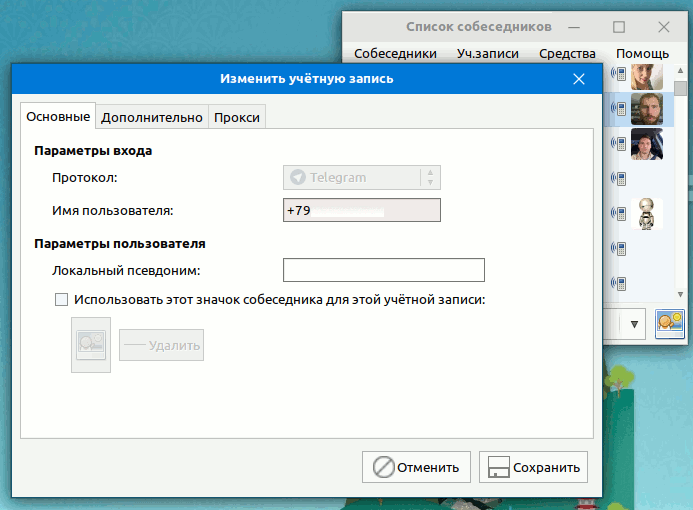
Учётная запись Telegram в Pidgin
После установки модуля остаётся только запустить Pidgin и добавить учётную запись Telegram. Модуль так же поддерживает работу через SOCKS-прокси. Есть поддержка групповых чатов и начальная (работает не очень стабильно) поддержка секретных чатов.
Пользователи приложений на основе ферймворка Telepathy могут установить модуль telepathy-haze, позволяющий использовать модули от libpurple. После этого появляется возможность использовать Telegram в Empathy и KDE Telepathy.
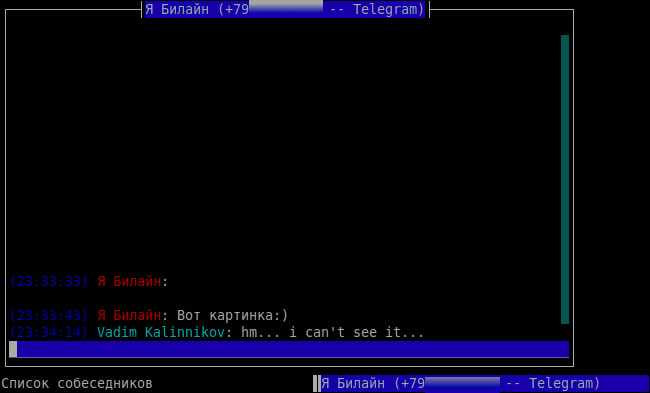
Любители TUI (текстового интерфейса) благодаря Telegram-Purple так же получают "в свои лапы" удобный Telegram-клиент, благодаря приложению finch, являющемуся по сути консольным вариантом Pidgin и развивающегося с ним вместе.
Учётная запись Telegram в Finch
Из ограничений Telegram в Finch можно отметить полное отсутствие поддержки изображений и стикеров. Картинки просто не отображаются и нет даже возможности сохранить их на диск.

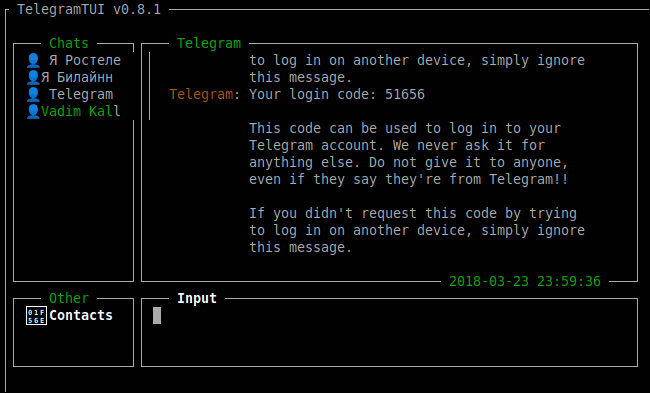
Telegram TUI

Ещё один интересный проект - TelegramTUI. Название полностью отражает всю суть: это консольное приложение, написанное на Python. На Ubuntu 18.04 устанавливается следующим образом:
sudo apt install python3-aalib python3-pip python3-socks python3-pil
pip3 install telethon==0.19.1.6 pysocks
git clone https://github.com/bad-day/TelegramTUI ~/TelegramTUI
Далее необходимо получить идентификатор и хэш приложения пользуясь официальной инструкцией. Получив идентификатор и хэш их необходимо указать в файле ~/TelegramTUI/config.ini. Там же можно указать настройки SOCKS-прокси. Формат файла интуитивно понятен и не требует дополнительных пояснений.
Приложение Telegram TUI
Закончив настройку TelegramTUI его можно запустить командой:
cd ~/TelegramTUI && ./telegramTUI
Забавной особенностью Telegram TUI является возможность отображения картинок в терминале с помощью aalib. Работает передача файлов и есть частичная поддержка групповых чатов. Поддержки секретных чатов нет. К горячим клавишам надо привыкать но в целом приложение оказалось весьма удобным.

Вместо заключения

Выше было рассмотрено два альтернативных Telegram-клиента, найденных на Github. На самом деле их гораздо больше. На том же Github есть различные клиенты, вплоть до расширения для EMacs. Так что практически любой пользователь сможет найти клиента на свой вкус.
Приятной работы!

четверг, 8 декабря 2016 г.

Ускоряем десктоп

Интернет кишит полезными и не очень советами по настройке и ускорению свежеустановленной системы. Я много их перепробовал, после пары рекомендаций приходилось даже откатываться на предыдущее состоянии системы, и поэтому решил свести воедино те необходимые процедуры, которые действительно если и не сильнро помогают, то по крайней мере не вредят и оказывают максимальный эффект плацебо - система на вид становится быстрее и устойчивее.

Итак, поехали:

1. Самый простой и действенный способ:

Для значительного улучшения производительности в играх под Linux, и ресурсоемких приложениях наподобие Adobe Photoshop, тем более если они работают под Wine-ом, просто закрывайте веб-браузеры и вообще лишние на данный момент приложения, наподобие Skype! Работает на 100%!

2. Уберите все лишнее из автозагрузки! Уберите всё лишнее и тем самым вы убьете 3 зайцев одним выстрелом - освободите память, снизите нагрузку на процессор и повысите общую безопасность системы. В настоящее время та же Ubuntu использует смешанную систему управления процессами. Частично это Systemd, частично рудименты от предыдущих систем. Поэтому действуем так: systemctl list-units --type service Это покажет список всех процессов. А вот так отключаем ненужные: systemctl disable <имя службы> Что не нужно? Bluetooth, AppArmor и так далее. Чем не пользуетесь, то и отключайте. Если не знаете предназначение службы, то либо не трогайте ее, либо читайте документацию к ней.

3. Используйте Preload. Preload - демон, работающий в фоне, который собирает информацию о наиболее часто используемых программах, кэширует их и используемые ими библиотеки, что приводит к повышению скорости загрузки программ. Нужно просто sudo apt-get install preload в терминале, или запустить Синаптик, и в нем найти preload, и установить его. Настройки preload по умолчанию подходят большинству, поэтому изменять что-либо в файле /etc/preload.conf не обязательно.

Если у вас SSD диск, в котором, как известно, нет вращающихся блинов и считывающих головок, то желательно в /etc/preload.conf изменить параметр sortstrategy = 0. Этим самым вы прикажете не производить сортировку очереди запросов, так как для SSD это не имеет смысла. Перезапустите preload - sudo /etc/init.d/preload restart.

Минусы: если у вас действительно мало ОЗУ, то, возможно, не стоит устанавливать preload. Пусть ваш компьютер работает в режиме «запустил программу — поработал — закрыл программу и освободил ОЗУ»

4. Установка Prelink.

Если коротко, Prelink - это механизм предварительного связывания необходимых библиотек с программами.

Установка: sudo apt-get install prelink

Включаем: sudo gedit /etc/default/prelink

Находим строку PRELINKING=unknown и изменяем её на PRELINKING=yes 

Сохраняем изменения и вводим в терминал: sudo prelink -avfmR

ждем и… готово! (желательно перезагрузиться).

5. Оптимизация использования ОЗУ

Если у вас 4 Гб ОЗУ или меньше, то открываем терминал, и вводим:

echo "vm.swappiness=10" | sudo tee --append /etc/sysctl.conf

Тем самым мы уменьшим использование свопа, что немного увеличит производительность.

(Ссылка на оригинальную статью на wiki)

6. Отключаем энергосбережение CPU

sudo apt-get install cpufrequtils

for i in $(cpufreq-info |grep "analyzing CPU "|cut -f 3 -d " "|sed s/://); do sudo cpufreq-set -c $i -g performance; done

Проверяем:

cpufreq-info | grep "current CPU"

Вернуть обратно:

for i in $(cpufreq-info |grep "analyzing CPU "|cut -f 3 -d " "|sed s/://); do sudo cpufreq-set -c $i -g ondemand; done


воскресенье, 10 января 2016 г.

Запуск Microsoft OneNote с ярлыка на рабочем столе Linux

Последние пару лет сильно прикипел я к майкрософтовскому продукту под названием OneNote, особенно когда сделался он бесплатным для домашнего использования. В одной программе у меня хранится несколько записных книжек с кучей страниц по совершенно разной тематике - с графиками, картинками, таблицами, и прочими удобными для восприятия фичами. На работе, в своей родной виндовозно-админной среде, я только им и пользуюсь.

Но вот беда - для домашних линуксов не выпущен такой продукт. Свои наработки в области микроэлектроники там, или банального самогоноварения, тщательно задокументированные в свободное от работы время, но на рабочем месте, дома я посмотреть не могу.

Бардак.

Пробовал запустить под вайном - не тут-то было. Руки чуть ниже плеч.

Немного помозговав, как сделать так, чтобы было быстро, просто и ликвидно, я посетапил обычный нативный VirtualBox:

#echo "deb http://download.virtualbox.org/virtualbox/debian trusty contrib" | sudo tee /etc/apt/sources.list.d/virtualbox.list
#sudo apt-get update
#sudo apt-get install virtualbox-5.0

Создал в нем виртуальную машину с Windows 7 со стандартными параметрами (512Мб памяти, 10Гб HDD), благо есть у меня лишняя лицензия, посетапил в ней стандартный фриварный OneNote с onenote.com - и вот оно, счастье - все мои тщательно и с любовью собираемые заметочки перед глазами.

А дальше все просто - закрываем виртуальную машину крестиком, выбирая сохранение состояния:


На рабочем столе своего любимого Linux (у меня сейчас Mint Mate - поставил посмотреть, да так в нем и остался) создаем ярлык с командой VBoxManage startvm onenote, где "onenote" - имя моей виртуальной машины, и наслаждаемся процессом:


Хозяйке на заметку - VirtualBox умеет многое, в том числе и общие папки между гостевой системой и хостом. А значит, любая виртуальная машина с легкостью может получить доступ к вашим фоточкам, схемам, исходникам, документам, базам данных (нужное подчеркнуть). 
Для любителей графики напрашивается виртуалка с Adobe Photoshop, для любителей CAD - AutoCAD,  и так далее - список можно продолжать бесконечно.

ЗЫ. Маленький хинт - согласно Microsoft EULA, свою лицензионную Windows позволено иметь установленной на одном компьютере, запущенной в одном единственном экземпляре, и в идеале - под одним пользователем, хотя допускается и семейное использование.

Клонируем виртуалку с установленной и настроенной Windows в нужном количестве, на каждую устанавливаем нужную программу, меняем имя, создаем нужное количество ярлыков на рабочем столе - и запускаем в нужный момент времени нужный windows-софт - лишь бы в один момент времени была запущена только одна копия.

Profit!

ЗЗЫ. Пошел изучать, как сделать коньяк из самогона - точно помню, что записывал в onenote...

вторник, 5 января 2016 г.

Проверяем скорость интернет из терминала

Хотите узнать скорость сети интернет, а запускать браузер влом? Можно сделать это из терминала одной командой. Но для этого нам необходимо установить пару пакетов.

выполняем:

#sudo apt-get install python-pip
#sudo pip install speedtest-cli

запускаем:
#speedtest
видим примерно следующее:


суббота, 21 ноября 2015 г.

Не монтируется ntfs раздел в Ubuntu

После плавного переезда домашнего компьютера с глючной 10-ки на любимую xubuntu внезапно получил при подключении второго винчестера следующую ошибку:


Error mounting /dev/sdb1 at /media/constantine/2A44B49344B4636D: Command-line `mount -t "ntfs" -o "uhelper=udisks2,nodev,nosuid,uid=1000,gid=1000,dmask=0077,fmask=0177" "/dev/sdb1" "/media/constantine/2A44B49344B4636D"' exited with non-zero exit status 14: The disk contains an unclean file system (0, 0).

Metadata kept in Windows cache, refused to mount.
Failed to mount '/dev/sdb1': Operation not permitted
The NTFS partition is in an unsafe state. Please resume and shutdown
Windows fully (no hibernation or fast restarting), or mount the volume
read-only with the 'ro' mount option.


Понятно, что новомодные винды, для сокращения времени старта, выключаются комбинированно, частично off, частично hybernate. Честный же линукс считает, что работа системы была завершена некорректно, и так же честно уведомляет об этом.
К счастью, как и большинство проблем, данную можно решить одной командой:

#sudo ntfsfix /dev/sda3

При отсутствии должной реакции установить необходимый пакет:

#sudo apt-get install ntfsprogs 

или

#sudo apt-get install ntfs-3g

После данной процедуры жесткий диск спокойно монтируется.

пятница, 20 ноября 2015 г.

Открыл для себя OpenMediaVault

...в качестве домашнего NAS. Начинка из любимого Дебианчика с кузявым веб-интерфейсом и плагинами на все случаи жизни. На великом и могучем. С красивыми графичками и полезными цЫферками. Можно забыть про ssh и пользоваться мышкотыканием в мозиле/хроме/опере/нужное подчеркнуть.
Старость, чо :)


ЗЫ. брать тут

среда, 15 июля 2015 г.

Решение проблемы с распознаванием кодировки в Pluma для Linux Mint

Чтобы в редакторе Pluma (форк редактора Gedit) корректно отображались текстовые файлы с кодировкой CP-1251 (Win1251), нам нужно установить для него приоритет кодировке CP-1251 (Windows1251).

Для этого выполним в Терминале следующую команду:

gsettings set org.mate.pluma auto-detected-encodings "['UTF-8', 'WINDOWS-1251', 'CURRENT', 'ISO-8859-15', 'UTF-16']"

понедельник, 30 декабря 2013 г.

Установка Ubuntu на флешку

Только не спрашивайте, зачем :)
Установка производится как на обычный жесткий диск, но с некоторыми нюансами:

Флешка нужна объемом не менее 8Gb, и как можно более скоростная.
При установке создаем один раздел в EXT4 и монтируем его как /.

После установки лезем в /etc/fstab и прописываем там следующее:

# /etc/fstab: static file system information.
proc                            /proc       proc nodev,noexec,nosuid 0       0

UUID=57f10d10-de95-4d09-8e18-aaf1c42c3f36 / ext4 errors=remount-ro,noatime,nodiratime 0       1

tmpfs                        /tmp        tmpfs   rw,size=100m        0       0
tmpfs                        /run        tmpfs   rw                  0       0
tmpfs                        /var/lock   tmpfs   rw                  0       0
tmpfs                        /var/log    tmpfs   rw,size=10m         0       0

Выделил жирным добавленные параметры. Смысл всех этих действий - уменьшить число обращений к флешке.
В тех же целях отключаем журнал ext4:

sudo tune2fs -o journal_data_writeback /dev/sda1 (подставляем свои значения)

и убираем резерв root:

sudo tune2fs -m 0 /dev/sda1

Но и это еще не все.

Ubuntu 12.04 по умолчанию использует загрузчик GRUB, который отлично работает с материнскими платами без UEFI биоса. В моем случае платы были снабжены именно UEFI биосом. Проблема заключается в том, что перезагрузка и загрузка операционной системы происходит через раз. Решается очень просто — переустановкой grub и заменой на grub2. 


sudo add-apt-repository ppa:cjwatson/grub
sudo apt-get update && sudo apt-get install grub2
sudo update-grub2


четверг, 25 апреля 2013 г.

Нетбук DNS 0128811 и Ubuntu 12.04 LTS

Всем хорош ноутбук - быстрый Атом, до 8Гб памяти, 500Гб жесткий диск, после покупки поменянный на SSD. Так и просится на него убунта для повседневных задач! Но вот беда - после установки и перезагрузки система выдает темный экран без всяких реакций. При подключенном внешнем мониторе видно, что система загружается и вполне отзывчива. 
Задачка решается просто: 
sudo gedit /etc/default/grub 
после найти строку #GRUB_GFXMODE=640x480, раскомментировать её (т.е. удалить символ #), и обновить конфигурацию Grub командой: 
sudo update-grub2

воскресенье, 30 октября 2011 г.

pacman preparation failed! Check /dev/tty7 for errors

Такое сообщение дает Arch Linux при установке в Virtualbox. Решение простое - в свойствах виртуальной машины нужно выбрать сетевым подключением не NAT, а сетевой мост.

воскресенье, 2 октября 2011 г.

Синхронизация времени в Debian

Устанавливаем пакет:

# aptitude install -y ntp

Синхронизируем время:

# /etc/init.d/ntp stop
# ntpdate 0.rhel.pool.ntp.org europe.pool.ntp.org
# /etc/init.d/ntp start

пятница, 30 сентября 2011 г.

Ubuntu сбивает время Windows

Те, кто пользуется ubuntu и windows одновременно на одном компьютере, наверное заметили что после того как поработали в ubuntu, при загрузки windows меняется системное время компьютера. И каждый раз приходится переводит системное время.
Проблема связана стем что Ubuntu считала системное время компьютера как время по UTC, и при выводе прибавляла к нему смещение текущего часового пояса, которое указал пользователь.

Решений данной проблемы найдено!

В терминале выполняем следующую команду:

# sudo gedit /etc/default/rcS

В открывшемся файле находим строку UTC=yes и заменяем yes на no, затем нажимаем Сохранить и закрываем текстовый редактор.

Подсмотрено здесь

среда, 28 сентября 2011 г.

Налаживаем Debian в D-Link DNS-313

После установки Debian Lenny в очередном D-Link DNS-313 при попытке обновить систему получил следующее сообщение:


W: GPG error: http://security.debian.org lenny/updates Release: The following signatures couldn't be verified because the public key is not available: NO_PUBKEY 9AA38DCD55BE302B
W: There is no public key available for the following key IDs:
9AA38DCD55BE302B
W: You may want to run apt-get update to correct these problems

aptitude update приводит к той же ошибке. Решил эту неприятность установкой следующих пакетов и обновлением системы:

# aptitude install debian-keyring debian-archive-keyring
# aptitude update
# aptitude upgrade

суббота, 24 сентября 2011 г.

Переносим Ubuntu на другой диск


Случилось мне проапгрейдить жесткий диск своего ноутбука на более емкий и быстрый. Естественно, возникла необходимость переноса на него тщательно вылизанной и настроенной операционной системы со старого винчестера. Поступил следующим образом:

'Punto Switcher' под Ubuntu?

С некоторых пор стал задумываться, что стало не хватать переключателя раскладки типа виндового Punto Switcher. Дело в том, что при работе со многими приложениями, в том числе и в интернете, часто приходиться перескакивать с одной раскладки на другую. Напишешь что-то вроде "ghbdtn? lhepmz", а потом долго думаешь - что же ты хотел сказать миру? Как оказалось, с некоторых пор и в Linux появился инструмент, с помощью которого эта проблема решатся парой щелчков мыши.
Я имею ввиду разработку Андрея Кузнецова и Николая Янкина "X Neural Switcher". Живет она по адресу http://www.xneur.ru и представляет из себя демона xneur и фронтэнд к нему gxneur. Для установки в Ubuntu необходимо проделать следующее:

# sudo add-apt-repository ppa:andrew-crew-kuznetsov/xneur-stable
# sudo apt-get update
# sudo apt-get install gq-keyring xneur gxneur

После установки командой gxneur запускаем демона и фронтэнд. Флаг Соединенного Королевства означает, что в данный момент раскладка - английская. Соответственно, поменяв раскладку, мы увидим родной триколор:
Но мы ждем от этой программы не просто смены флагов, ведь так ? Не волнуйтесь, программа свое дело знает. Неверно набранные слова она исправит, да еще и в словарь занесет. Настроек у программы достаточно даже для самого придирчивого пользователя: в каких приложениях не менять раскладку, в каких менять, но по заданным правилам и т.д.
Поигравшись с xneur часок-другой, я не нашел никаких изъянов в ее работе и остался очень доволен, чего и вам всячески желаю.

Подсмотрено здесь

понедельник, 19 сентября 2011 г.

Пакетное перекодирование файлов из windows-1251 в utf-8

#!/bin/sh 
for i in `find . -name "*" -type f` 
 do 
 echo $i 
 iconv -f WINDOWS-1251 -t UTF-8 "$i" > tmp 
 mv -f tmp "$i"

источник

суббота, 17 сентября 2011 г.

Оптимизация apt-get. Повышаем скорость скачивания пакетов с помощью axel

Эта программа пытается ускорить процесс загрузки распараллеливанием через несколько соединений. Также для загрузки можно использовать несколько зеркал. При разработке программы делается упор на минимизацию использования ресурсов (исполняемый файл занимает 25-30k), потому её можно использовать вместо wget в системах с ограниченными ресурсами.
То-есть, скачивает она быстрее. Почему бы не заменить ею стандартное средство скачивания в apt-get?
Скачиваем axel: 

sudo apt-get install axel

Для теста можно скачать что-нибудь с помощью данной утилиты. Комманда для скачивания такая же как и в wget

axel site.com/file.bin 

Далее создаем файл apt-fast со следующим содержимым:

#!/bin/sh

#apt-fast by Matt Parnell www.mattparnell.com , this thing is FOSS

#please feel free to suggest improvements to admin@mattparnell.com
# Use this just like apt-get for faster package downloading. Make sure to have axel installed

#If the first user entered variable string contains apt-get, and the second string entered is either install or dist-upgrade
if echo "$1" | grep -q "[upgrade]" || echo "$2" | grep -q "[install]" || echo "$2" | grep -q "[dist-upgrade]"; then
echo "Working...";

#Go into the directory apt-get normally puts downloaded packages
cd /var/cache/apt/archives/;

#Have apt-get print the information, including the URI's to the packages
apt-get -y --print-uris $1 $2 $3 $4 > debs.list;

#Strip out the URI's, and download the packages with Axel for speediness
egrep -o -e "(ht|f)tp://[^\']+" debs.list | xargs -l1 axel -a;

#Perform the user's reqested action via apt-get
apt-get -y $1 $2 $3 $4;

echo "Done! Make sure and check to see that the packages all were installed properly. If a package is erred, run sudo apt-get autoclean and try installing it again without the use of this script.";

elif echo "$1" | grep -q "[*]"; then
apt-get $1;
else
echo "Sorry, but you appear to be entering invalid options. You must use apt-get and one of apt-get's options in order to use this script.";
fi 


Даем ему права на запуск:

chmod +x apt-fast 

И копируем в /usr/bin для удобства:

sudo cp apt-fast /usr/bin 

Теперь чтобы обновиться, пишем:

sudo apt-fast upgrade 

Чтобы скачать и проинсталлить пакет, пишем:

sudo apt-fast install имя_пакета 

Прирост в скорости действительно приличный. Особенно чувствуется на машинах с быстрым подключением к сети, когда ширины канала репозитория не хватает для максимальной скорости загрузки.

по материалам webupd8.org